TEA5767 Radio FM GUI
Radio FM controlada desde el ordenador
Este proyecto permite utilizar un TEA5767 conectado a Arduino desde una interfaz gráfica desarrollada en Tcl/Tk, sin necesidad de instalar el entorno de desarrollo para usar la aplicación.
Además, la GUI puede personalizarse mediante diferentes skins y, gracias al uso de Starkit, tanto las imágenes como el código permanecen accesibles para que puedas modificarlos.
Arduino TEA5767 Tcl/Tk Starkit
Este proyecto forma parte de una serie de libros en los que utilizo Arduino y Tcl/Tk para crear interfaces gráficas capaces de controlar hardware real.
Hardware
Si ya tienes un TEA5767 controlado mediante Arduino, probablemente no necesites modificar tu montaje. Basta con conectar Arduino al ordenador mediante USB para que la aplicación pueda comunicarse con él.
Si partes desde cero, puedes utilizar como referencia el siguiente montaje:
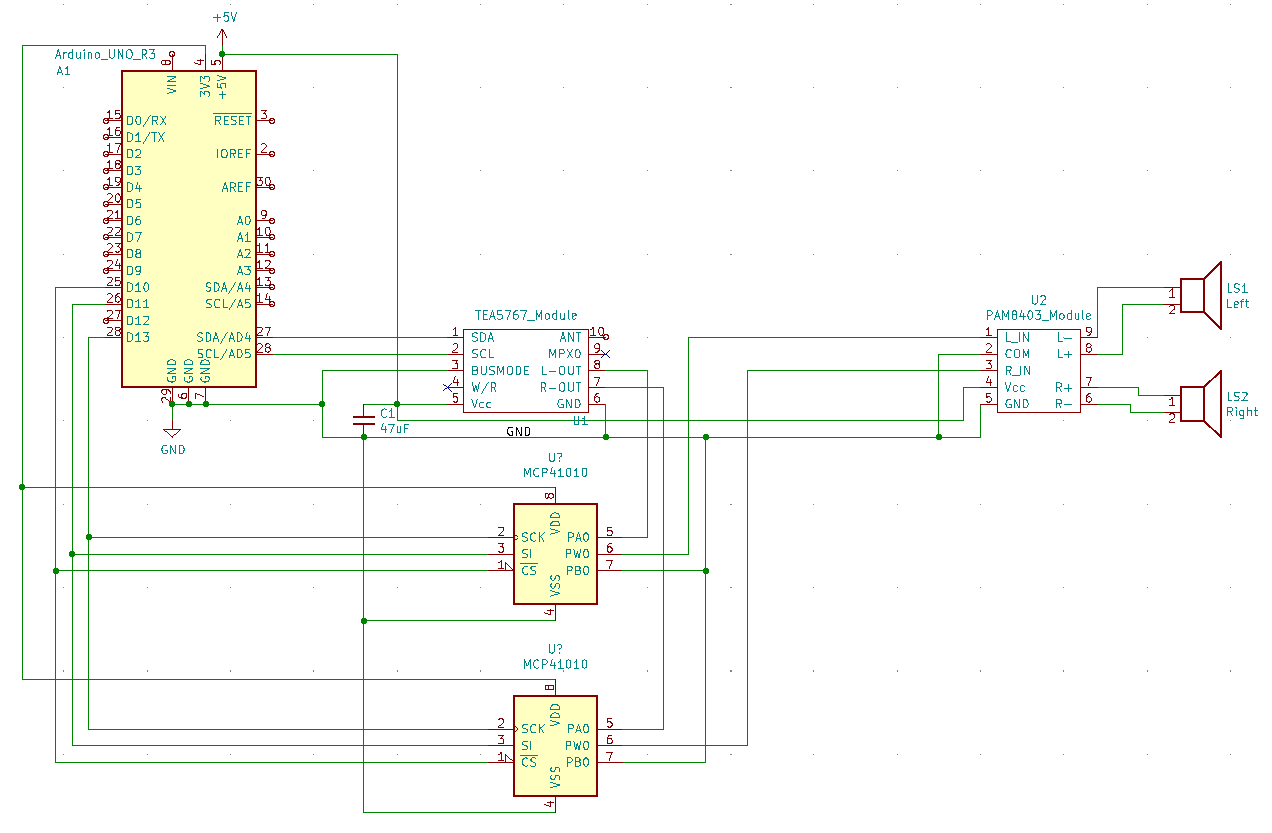
En mi montaje utilizo potenciómetros digitales para poder controlar desde la GUI todos los parámetros de la radio. También pueden sustituirse por potenciómetros analógicos.
Consejo
El hardware no está ligado a una única interfaz. La idea del proyecto es precisamente poder experimentar tanto con el circuito como con la GUI.
Software
La programación de Arduino se encuentra en el repositorio del proyecto:
Básicamente necesitas:
- utilizar la librería
tea5767desarrollada para el proyecto - cargar
radio.inoen Arduino - conectar Arduino al PC
- indicar a la aplicación qué puerto serie debe utilizar
No necesitas recompilar la GUI
Si quieres utilizar la aplicación tal como está, puedes descargar el ejecutable y limitarte a configurar el puerto serie.
Configuración
La configuración básica se reduce prácticamente a indicar el puerto serie utilizado por Arduino.
Abre el fichero config.ini y modifica:
En este ejemplo se utiliza el puerto COM8. Sustitúyelo por el puerto correspondiente a tu Arduino.
Comprueba el puerto serie
Si la aplicación no puede comunicarse con Arduino, lo primero que debes comprobar es que serialPortName coincide con el puerto COM que Windows ha asignado a la placa.
Skins
Una de las partes más divertidas del proyecto es que la interfaz gráfica no tiene un aspecto fijo.
Al utilizar Starkit, los usuarios pueden acceder tanto a las imágenes como al código de la GUI. Puedes modificar los recursos del directorio tea5767_gui-xxx y crear tu propia apariencia.
Basic
La interfaz original del proyecto.
Green equ
Una variante visual basada en tonos verdes.
Blue wave
Una interfaz con un aspecto diferente basada en tonos azules.
Purple stars
Otra variante visual de la misma aplicación.
Las versiones no indican cuál es más reciente
Los nombres v1.0, v2.0, v2.1 y v2.2 pueden dar la impresión de que cada fichero sustituye al anterior, pero no es así.
Son esencialmente la misma aplicación con diferentes looks & feels. Puedes elegir la que más te guste.
En futuras versiones utilizaré nombres en lugar de números para evitar esta confusión.
Hazla tuya
El objetivo no es solamente utilizar la radio, sino también poder estudiar y modificar el proyecto.
Puedes cambiar las imágenes, adaptar la GUI, crear nuevos skins o modificar el código Tcl/Tk para añadir tus propias funciones.
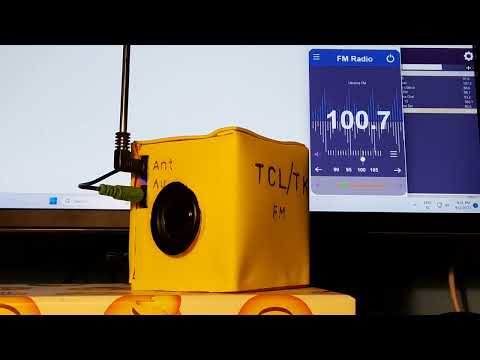
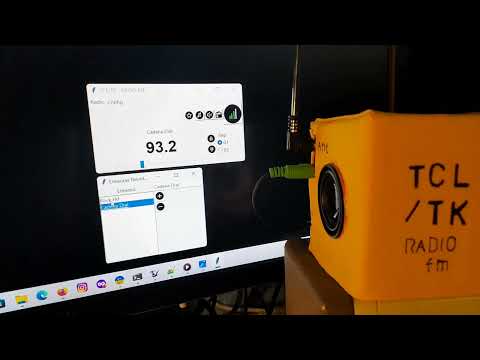
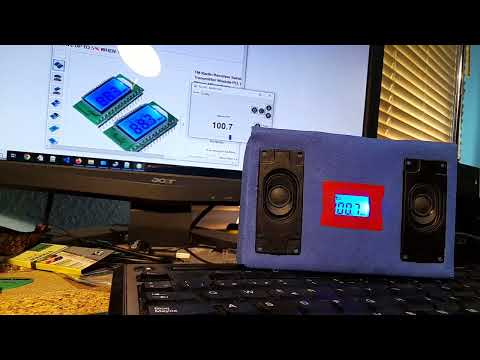
La radio en funcionamiento
Contacto
Si tienes alguna sugerencia o consulta, estoy disponible en:
tdso112a at hykrion com